
参考我做一个blog
快速预览blog
—— 使用Jekyll
我们需要用docker来运行,因为要保持简单的环境
clone项目到本机
https://github.com/chinafzy/chinafzy.github.io
创建jekyll的docker容器
先进入到目录,然后创建docker容器,
1
2
3
4
5
6
7
8
9
10
11
12
P=4000
P2=$(expr 31729 + $P)
U=${U:-$(basename $PWD)}
JEKYLL_VERSION=3.8
docker run -it \
    --name=blog$P$U \
    -p $P:$P \
    -p $P2:$P2 \
    -v $PWD:/srv/jekyll \
    jekyll/jekyll:$JEKYLL_VERSION \
    /bin/bash -c \
        "bundle; jekyll serve --port $P -w -I -V --livereload --livereload-port $P2 --future"
- P=4000,这个指定了你当前使用的端口,可以修改这个为其它值
第一次运行时候,会需要比较多的时间去下载。
打开浏览器预览
jekyll参数说明(可忽略)
https://jekyllrb.com/docs/configuration/options/
- -P, –port:指定服务端口
- -w, –watch:jekyll会监听文件的修改,立刻更新
- -I, –incremental:配合上面的参数,jekyll在更新的时候只更新与修改过的文件相关的内容。
这个参数会带来一个bug:新增页面不能增加到分类和标签下,需要通过命令jekyll clean && jekyll build来强制刷新。 - –livereload:页面会实时监控blog的修改,发生变动时候会自动刷新页面
- –livereload-port:配合上面的,实时监控的port
—— 使用Github
Fork本项目到你的Github账号下
https://github.com/chinafzy/chinafzy.github.io

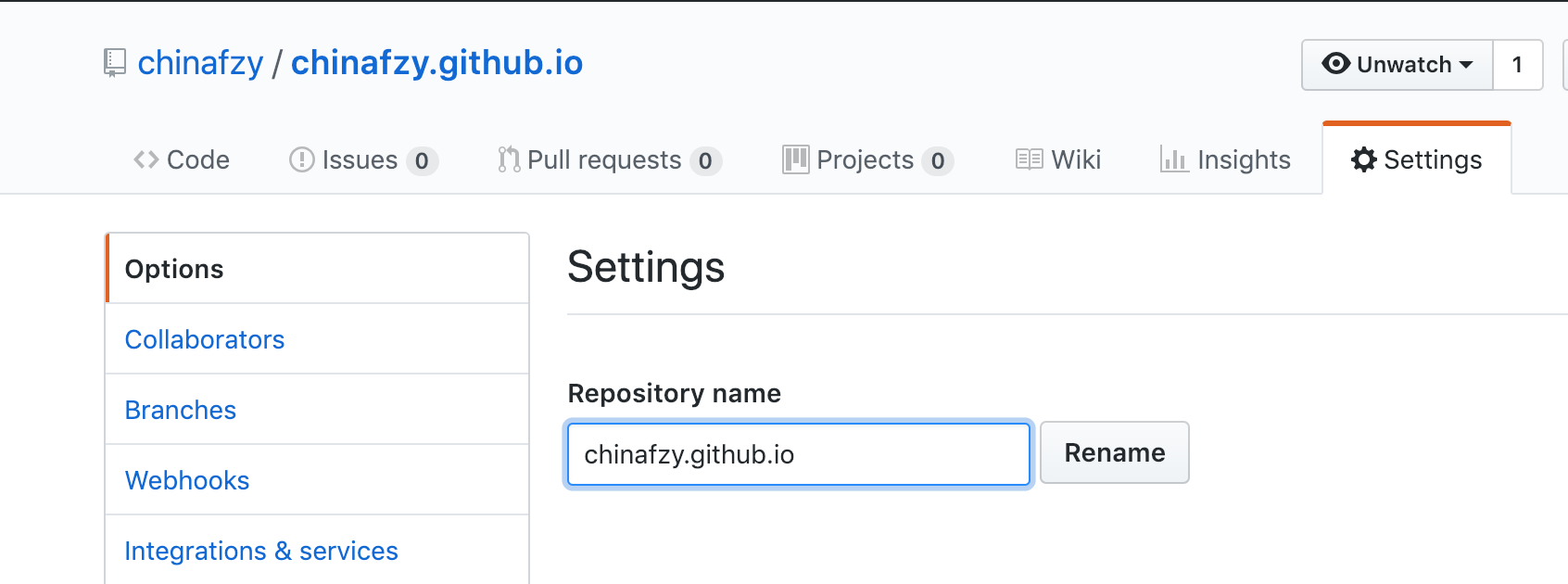
修改repository的名称为USERNAME.github.io
USERNAME是你当前的Github账号名称。
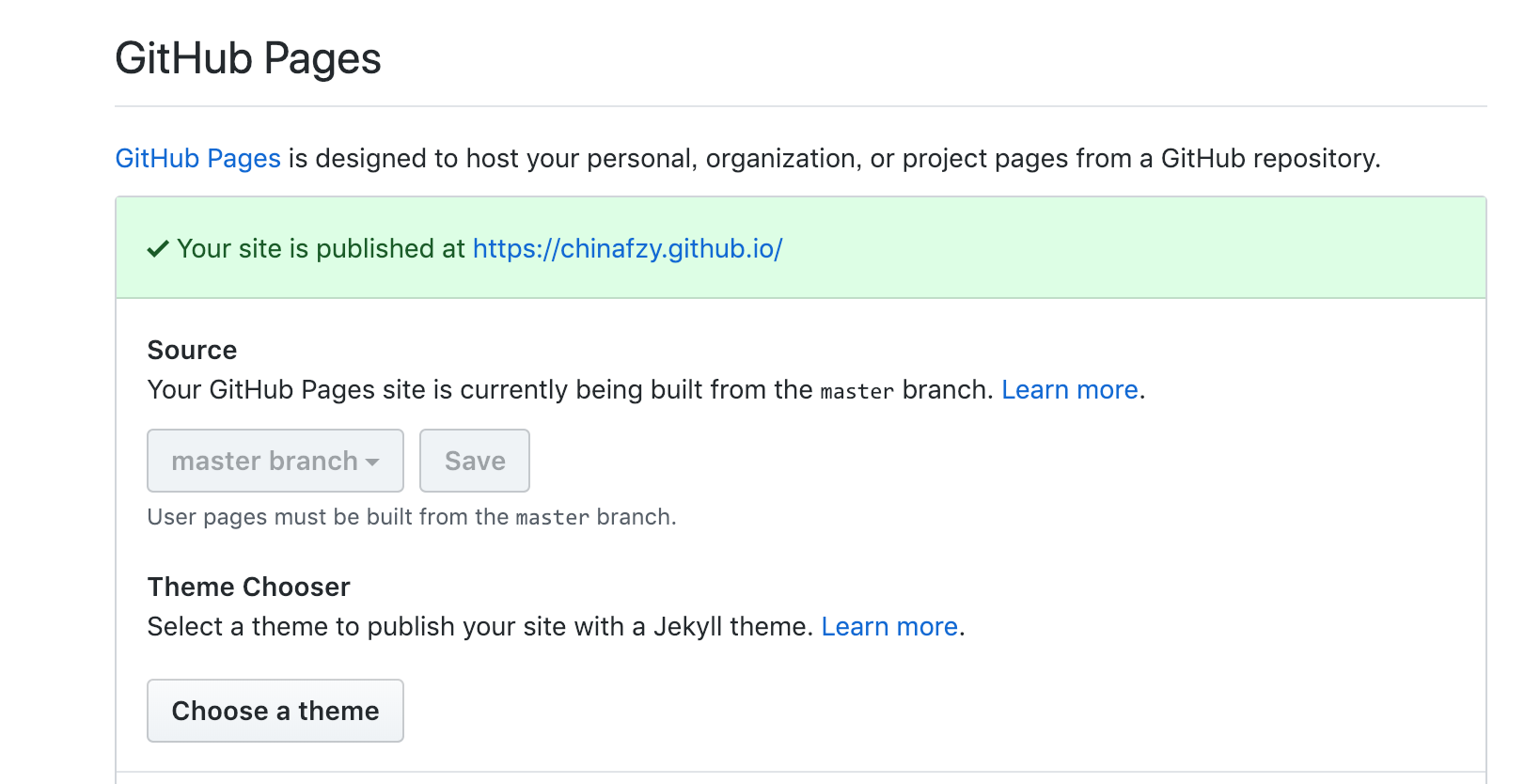
访问url https://USERNAME.github.io
这个地址也可以在你的git仓库的settings中看见,如下图:
修改配置
config.yml中,修改Author部分,使用个人的配置
1
2
3
4
5
6
7
8
9
10
11
12
13
14
15
16
17
18
19
20
21
22
23
24
25
26
# Site Author
author:
  name             : "fzy"
  avatar           : "/assets/img/mny.jpg"
  bio              : "资深宅男,专业程序员."
  location         : "BJ"
  email            : 19781971@qq.com
  links:
    - label: "Email"
      icon: "fas fa-fw fa-envelope-square"
      # url: mailto:chinafzy1978@gmail.com
    - label: "Website"
      icon: "fas fa-fw fa-link"
      # url: "https://your-website.com"
    - label: "Twitter"
      icon: "fab fa-fw fa-twitter-square"
      # url: "https://twitter.com/"
    - label: "Facebook"
      icon: "fab fa-fw fa-facebook-square"
      # url: "https://facebook.com/"
    - label: "GitHub"
      icon: "fab fa-fw fa-github"
      url: "https://github.com/chinafzy"
    - label: "Instagram"
      icon: "fab fa-fw fa-instagram"
      # url: "https://instagram.com/"
123
留下评论